
按类型看占用
安装包、图片、视频、音频、文档分开统计,先知道哪一类最占地方,再决定从哪儿下手。
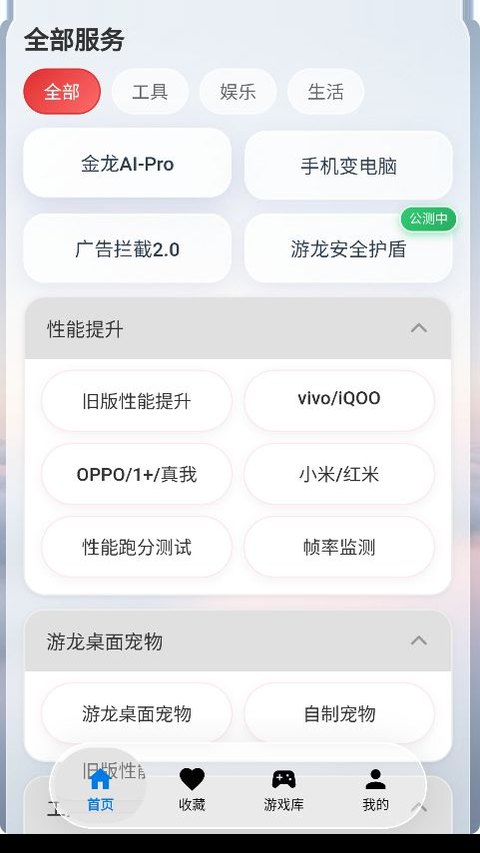
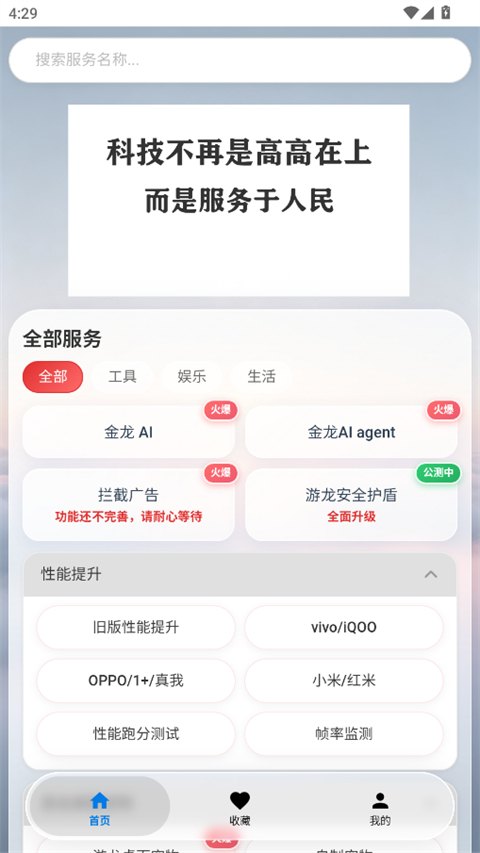
和空间有关的几项放在最前面,其余功能顺着使用频率往下排。
安装包、图片、视频、音频、文档分开统计,先知道哪一类最占地方,再决定从哪儿下手。
把各应用的缓存单独列出来,可以只清某一款,不用为了一点缓存把整个应用的登录状态一起清掉。
按体积从大到小排,聊天里存下的长视频、重复下载的安装包最容易在这一栏里被发现。
装了什么、多久没用、占多少空间一目了然,卸载之后还能顺手把残留目录一起收掉。
处理器、内存、存储总量与剩余量集中展示,判断该清理还是该换机时有据可依。
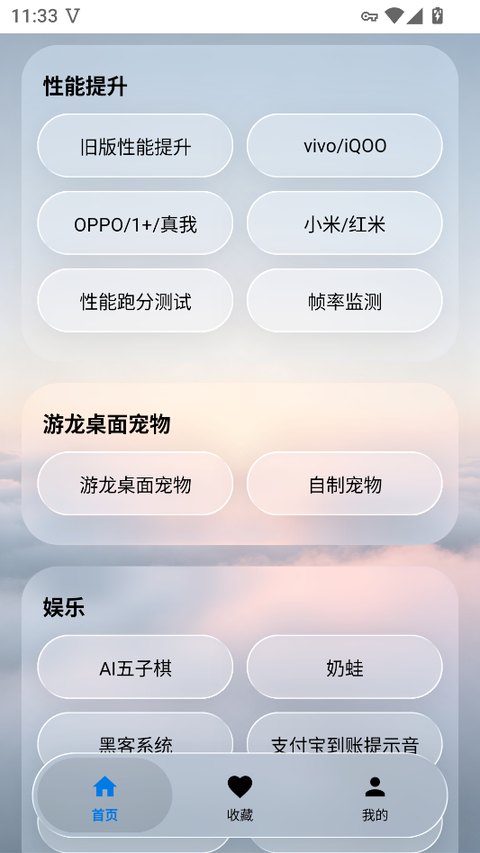
性能提升按机型分方案,安全护盾与广告拦截在后台工作,占用变化在首页就能看到。
版本更新后按钮位置可能略有差别,以应用内实际界面为准。
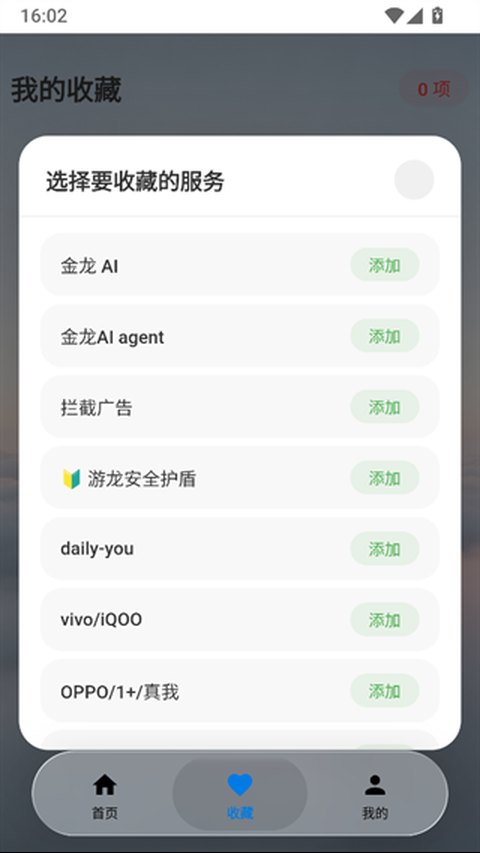
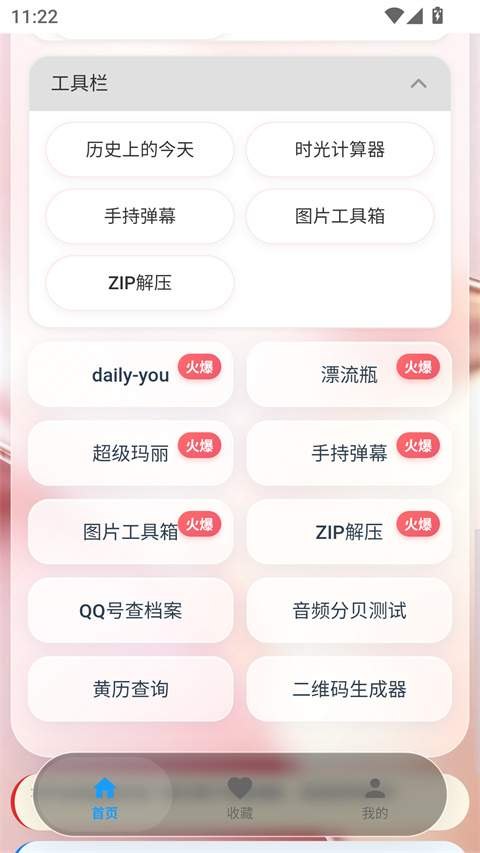
同样标着「清理」,有的项目删了只是让数字好看,有的删了会让应用变慢,先分清再动手。
手机提示空间不足时,第一反应往往是删照片。可真把相册翻一遍就会发现,照片只占了一小部分,剩下的大头藏在几个平时不打开的角落里:聊天应用留下的语音和短视频、浏览器下载却没看过的文件、系统更新留下的安装包、还有各款应用各自攒下的缓存。
| 占用类型 | 典型体积 | 建议动作 |
|---|---|---|
| 应用缓存 | 从几十兆到几吉不等 | 放心清,代价是下次打开要重新加载图片 |
| 已装应用的安装包 | 单个 80 MB 上下 | 装完即可删,留着不会让应用变快 |
| 聊天媒体文件 | 常常是最大的一项 | 先在应用内确认要不要留,再动文件 |
| 系统与日志 | 体积稳定但不清不掉 | 不建议手动删,交给系统自己轮转 |
游龙工具在这里的作用不是替人拍板,而是把这几类分开摆出来:缓存归缓存、安装包归安装包,哪一类能直接清、哪一类要先确认,点进去看得到明细。判断权仍然在使用者手上,这一点比「一键清空」重要得多。
清完之后回到首页重新看一次占用,通常会看到两个变化:可用空间涨了,某几个应用的首次打开变慢了。后者是缓存的正常代价,不必当成故障。
公开渠道里出现频率较高的几种说法,去掉夸张的部分之后大致是这些。
换机之前用它把老手机扫了一遍,才发现相册之外还有十几个吉的聊天缓存,早知道就不用纠结删哪张照片了。
— 用机三年的安卓用户
喜欢它把缓存按应用分开列,只清视频类的那几个,聊天记录和登录状态一点没动。
— 同时装了几十款应用的用户
设备信息页做得直白,存储总量、剩余量和内存占用挨在一起看,判断该清还是该换心里有数。
— 习惯自己折腾手机的用户
首页先放六条最常问到的,完整的十几条在问题页。
不会。缓存是应用为了加快加载临时存下的文件,聊天记录属于应用数据。游龙工具的清理项只针对缓存与应用留下的安装包,不碰应用数据。唯一要留意的是「清除数据」这类系统级操作,它才是会把账号状态一起抹掉的入口。
多半是清的都是小项。缓存本身就不大,真正占地方的是聊天媒体、录屏和下载目录里的长视频。可以先按体积排序看一遍,再决定动哪一块。
要。安卓卸载时通常只删应用本体,应用自己建在存储里的目录会留下来。游龙工具的应用管理里能看到卸载后的残留项,确认没有要保留的内容再删。
不需要。应用管理、文件清理、设备信息这些主要功能在普通权限下就能用。少数涉及系统分区的操作本来就不在普通版本里开放,遇到提示也不用去找第三方工具强行授权。
可以。清理是逐项进行的,中途退出不会让已经删掉的文件回来,也不会损坏剩下的文件。下次进来重新选一次即可。
常驻的是安全护盾这类需要实时反应的模块,其余功能用完就释放。如果发现后台占用偏高,可以在系统设置里限制它的后台活动,代价是护盾的实时提示会变慢。
第一次打开的人按这个顺序走,十分钟之内能摸清手机的空间账目。